
AutoCAD 2021 là phần mềm thiết kế CAD 2D và 3D được sử dụng trong cơ khí, kiến trúc, điện và thiết kế hệ thống kỹ thuật. Bài viết này hướng dẫn kiểm tra cấu hình, tải bộ cài từ tài khoản Autodesk và kích hoạt bằng giấy phép hợp lệ, không sử dụng bộ cài không chính thống hoặc nguồn tải không rõ xuất xứ.
Cấu hình cài đặt AutoCAD 2021
Theo tài liệu hệ thống chính thức của Autodesk, phiên bản Windows cần hệ điều hành 64-bit đang được Microsoft hỗ trợ. Cấu hình cơ bản gồm bộ xử lý 2,5-2,9 GHz, RAM 8 GB, màn hình 1920 x 1080, GPU tương thích DirectX 11 và .NET Framework 4.8; RAM 16 GB và bộ xử lý từ 3 GHz được khuyến nghị cho công việc nặng. Hãy kiểm tra chi tiết tại cấu hình AutoCAD 2021 của Autodesk.
- Hệ điều hành: Windows 64-bit được hỗ trợ và đã cập nhật.
- CPU: cơ bản 2,5-2,9 GHz; khuyến nghị từ 3 GHz.
- RAM: tối thiểu 8 GB; khuyến nghị 16 GB.
- Đồ họa: GPU tương thích DirectX 11, ưu tiên card rời khi dựng mô hình 3D.
- Lưu trữ: chuẩn bị đủ dung lượng cho bộ cài, thư viện và tệp dự án.
Tải AutoCAD 2021 từ nguồn chính thức
- Đăng nhập Autodesk Account bằng tài khoản có giấy phép được gán.
- Mở mục Products and Services và tìm AutoCAD trong danh sách sản phẩm.
- Chọn phiên bản, ngôn ngữ và hệ điều hành nếu AutoCAD 2021 còn khả dụng với tài khoản của bạn.
- Chọn phương thức tải phù hợp rồi lưu bộ cài tại ổ đĩa còn đủ dung lượng.
- Kiểm tra tên nhà phát hành và chữ ký số trước khi chạy trình cài đặt.
Autodesk hướng dẫn người dùng tải sản phẩm từ Autodesk Account hoặc cổng truy cập giáo dục đủ điều kiện. Xem trang hỗ trợ AutoCAD chính thức và hướng dẫn cài đặt sản phẩm Autodesk. Không tải bộ cài đã chỉnh sửa từ kho chia sẻ vì có thể vi phạm giấy phép và chứa mã độc.
Cách cài đặt AutoCAD 2021 bản quyền
- Đóng các ứng dụng đang chạy và đăng nhập Windows bằng tài khoản có quyền quản trị.
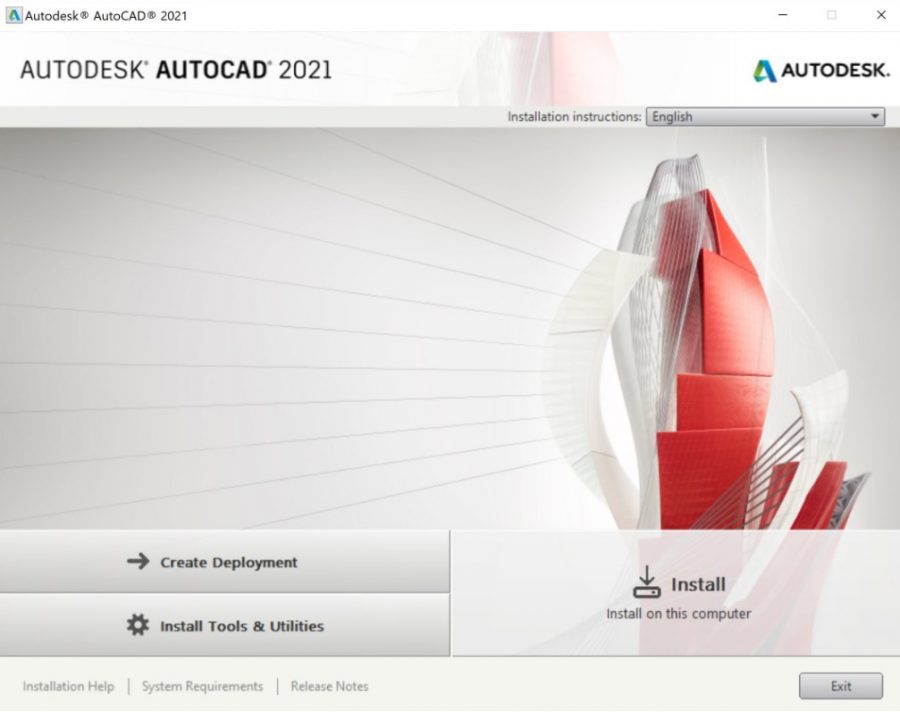
- Khởi chạy bộ cài Autodesk đã tải từ tài khoản chính thức.
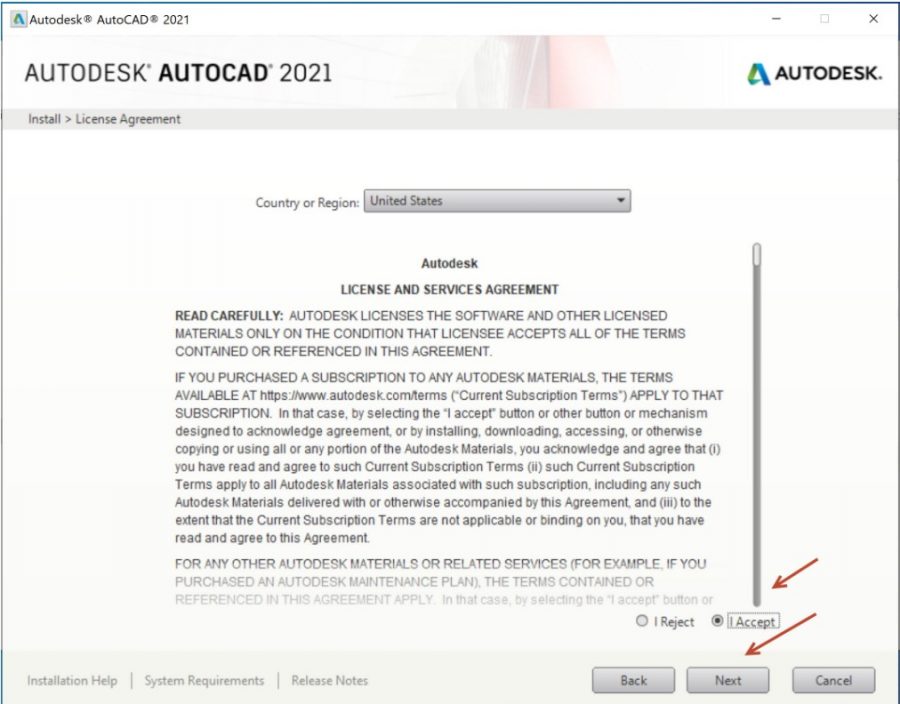
- Đọc và chấp nhận điều khoản sử dụng, sau đó chọn thư mục cài đặt.
- Chọn AutoCAD 2021 và các thành phần thực sự cần dùng để tiết kiệm dung lượng.
- Chờ quá trình cài đặt hoàn tất rồi khởi động lại máy nếu được yêu cầu.
- Mở AutoCAD, đăng nhập Autodesk Account và hoàn tất xác thực giấy phép.
Xử lý lỗi cài đặt thường gặp
- Không đủ dung lượng: dọn ổ hệ thống và đổi thư mục tải bộ cài.
- Thiếu quyền quản trị: dùng tài khoản Windows được phép cài ứng dụng.
- Lỗi đăng nhập: kiểm tra ngày giờ hệ thống, kết nối Internet và quyền giấy phép trong Autodesk Account.
- Hiển thị chậm: cập nhật driver GPU và giảm tính năng đồ họa khi phần cứng không đáp ứng.
- Xung đột bộ cài cũ: gỡ thành phần Autodesk lỗi theo hướng dẫn hỗ trợ chính thức rồi cài lại.
Ứng dụng AutoCAD tại IES VNTECH
AutoCAD được dùng để triển khai bản vẽ chế tạo, bố trí thiết bị, đường ống và tủ điều khiển. Tham khảo dịch vụ gia công cơ khí CNC, thiết kế hệ thống xử lý nước thải và liên hệ IES VNTECH khi cần triển khai hồ sơ kỹ thuật cho công trình.
Câu hỏi thường gặp về AutoCAD 2021
Có nên dùng bộ cài không chính thống AutoCAD 2021 không?
Không. bộ cài không chính thống có thể vi phạm giấy phép, làm mất tính ổn định và tạo nguy cơ mã độc. Nên cài từ Autodesk Account và kích hoạt bằng quyền sử dụng hợp lệ.
Không thấy phiên bản 2021 trong tài khoản thì làm sao?
Khả năng tải phiên bản cũ phụ thuộc loại giấy phép và chính sách hỗ trợ hiện hành. Hãy kiểm tra mục Products and Services hoặc liên hệ Autodesk Support.
Có thể dùng AutoCAD 2021 trên máy cấu hình thấp không?
Có thể nếu máy đạt cấu hình tối thiểu, nhưng bản vẽ lớn và mô hình 3D cần RAM, GPU và ổ SSD tốt hơn để làm việc ổn định.




Bình luận (0)